1
安裝與設定
找到您的「主鏡頭」
現今手機有多顆鏡頭,安裝前必須先確認哪一顆是主鏡頭。
- 開啟手機相機 App (使用 1X 模式)。
- 用手指輪流遮住手機背後的每顆鏡頭。
- 當螢幕畫面 完全被遮住 時,那顆被遮住的就是主鏡頭。
安裝鏡頭夾
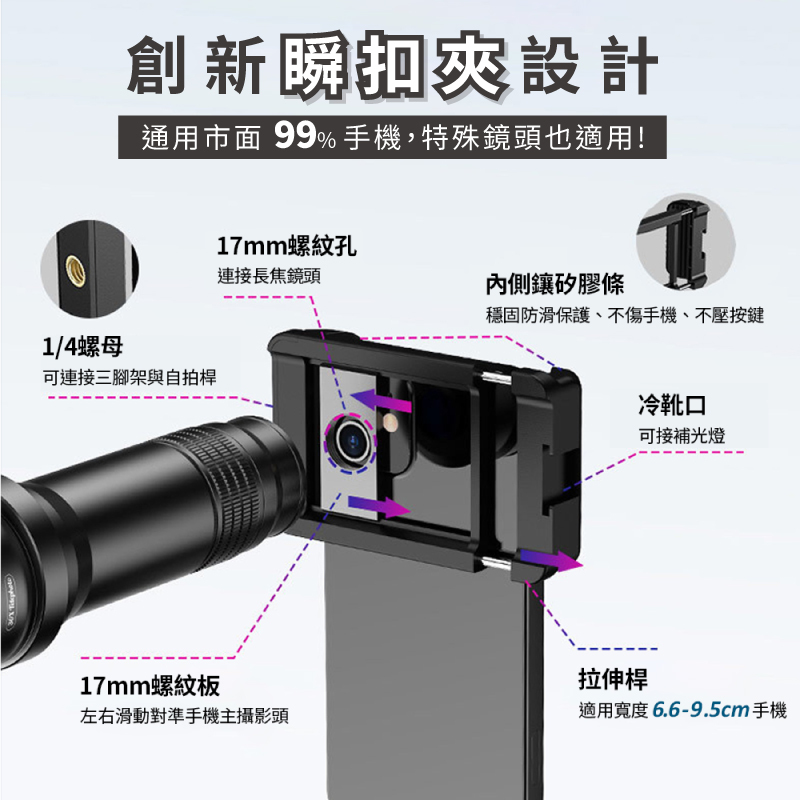
將夾子的螺紋孔對準剛才找到的主鏡頭中心,然後旋緊夾子上的固定螺絲。
*建議搭配薄手機殼或裸機使用,以達最佳成像效果。
旋入鏡頭
順時針將 外接鏡頭旋入夾子的螺紋孔中,直到固定。
2
10X 望遠模式
🔍 適用場景:遠景、舞台表演、運動賽事、鳥類觀察
- ●
拍攝距離:
1公尺 至 無限遠 (1m - ∞)。請勿用於拍攝近物。 - ●
如何對焦:
看著手機螢幕,緩慢旋轉鏡頭前端的 調焦環,直到畫面清晰。 - ●
消除暗角:
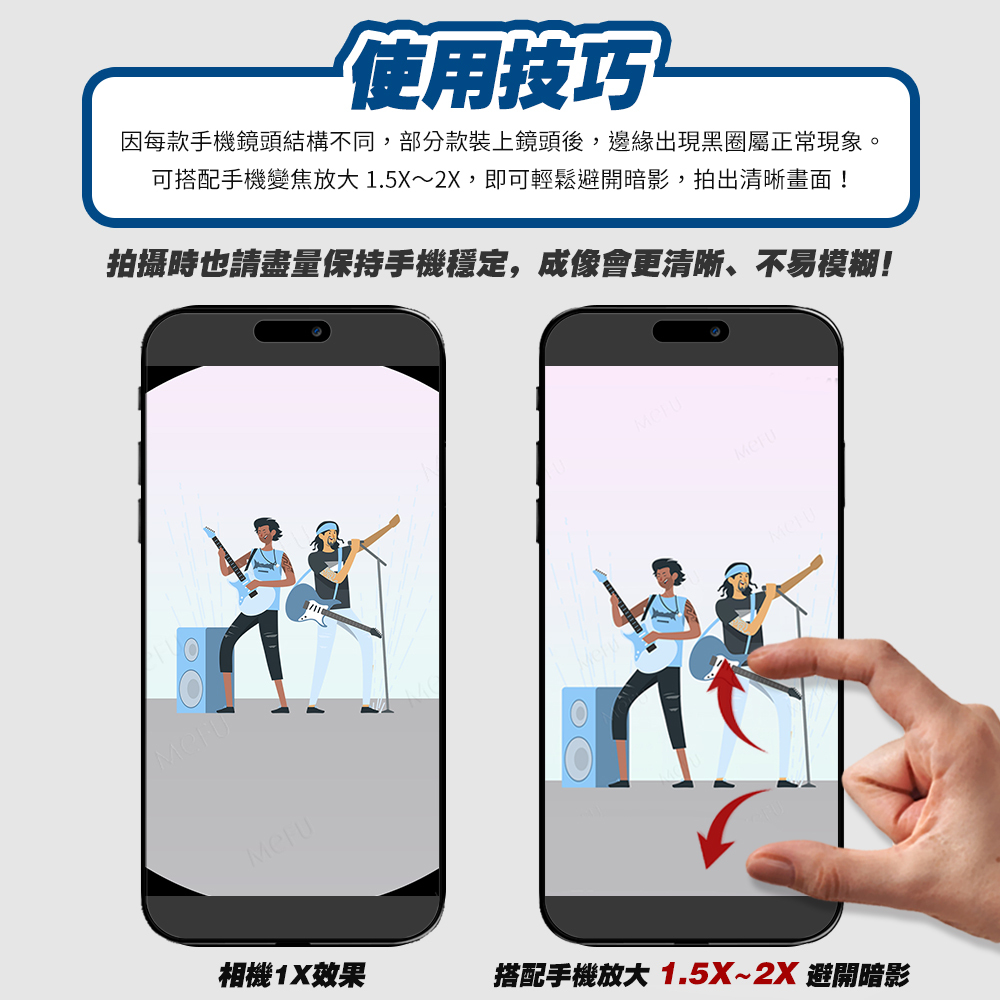
如果畫面四個角落有黑影,請稍微放大手機螢幕 (數位變焦 1.1x - 1.5x) 即可消除,實現全螢幕無暗角。
3
微距模式 (細節特寫)
💎 適用場景:花蕊、昆蟲、珠寶紋理、工藝品細節
⚠️ 重要提示:對焦距離極近!
微距並非望遠。請將鏡頭貼近物體拍攝,距離僅需 20 - 24 公分。
- ●
操作技巧:
前後輕微移動手機位置來尋找焦點,並點擊螢幕進行鎖定對焦。 - ●
保持穩定:
微距拍攝時,輕微的晃動都會造成模糊。建議雙手持握或使用腳架。 - ●
補光建議:
微距需要充足光線,建議在自然光下拍攝,或開啟手機手電筒/補光燈。
🍎 iPhone 用戶特別注意
iPhone 13 Pro / 14 Pro / 15 Pro / 16 Pro 等具備自動微距功能的手機,可能會在您靠近物體時自動切換鏡頭,導致畫面跳動或黑屏。
解決方法:關閉自動微距
- 前往 設定 > 相機,開啟「微距控制」。
- 回到相機拍攝畫面。
- 當畫面左下角出現「小黃花🌼」圖示時,點擊它將其關閉(圖示變灰)。
- 這樣就能強制使用主鏡頭搭配 APEXEL 鏡頭拍攝了。


💬APEXEL TeleMalens常見問題 (FAQ)
👉畫面模糊可能是尚未對焦喔。(「對焦距離」或「調焦環」的問題);畫面四周出現暗角,可透過手機螢幕放大(數位放大)改善。
另外,可以檢查看看:
✅1.夾具有無對準主鏡頭?手機鏡頭有無髒污?
通常是因為鏡頭夾具沒有完全對準手機的主鏡頭中心。請重新調整夾子位置,確保從正面看進去,手機鏡頭位於正中央。
如果還有黑邊,稍微將手機畫面放大 (Zoom in) 即可消除。
✅2.拍攝距離對了嗎?望遠鏡須距離主體夠遠,微距/顯微需距離夠近。
對焦距離說明:
望遠鏡 僅需1公尺以上
微距鏡 需近距離 (20-24cm)即可獲得清晰效果
✅3.望遠鏡要記得要轉動『調焦環』對焦喔! 請在正確距離下,慢慢旋轉鏡頭前方的調焦環,直到畫面突然變清晰就對囉!
微距鏡頭的對焦距離非常近,大約只有 20-24公分。
如果您拍攝遠處的物體,畫面一定會模糊。請勇敢地將鏡頭靠近被攝物體,直到畫面清晰為止。
您可能夾錯鏡頭了!現在手機通常有3-4顆鏡頭。請先取下夾子,打開相機,用手指遮擋確認哪一顆才是當時正在運作的主鏡頭,再重新安裝。
- 若畫面四週暗角均勻,可透過數位放大修正。
- 若暗角不均勻,請重新確認鏡頭是否對準主鏡頭位置,再重新拍攝。
- 日常清潔:使用氣吹清理灰塵,再用附贈的專用鏡頭布單向擦拭。
- 頑固污漬:切勿直接將清潔液噴在鏡頭上,請沾在布上擦拭。
- 收納:長期不用請放入防潮盒或收納袋中。
- 輕拿輕放:使用時請輕拿輕放以避免損壞鏡頭,並注意防水、防塵保護。


 線上客服
線上客服


